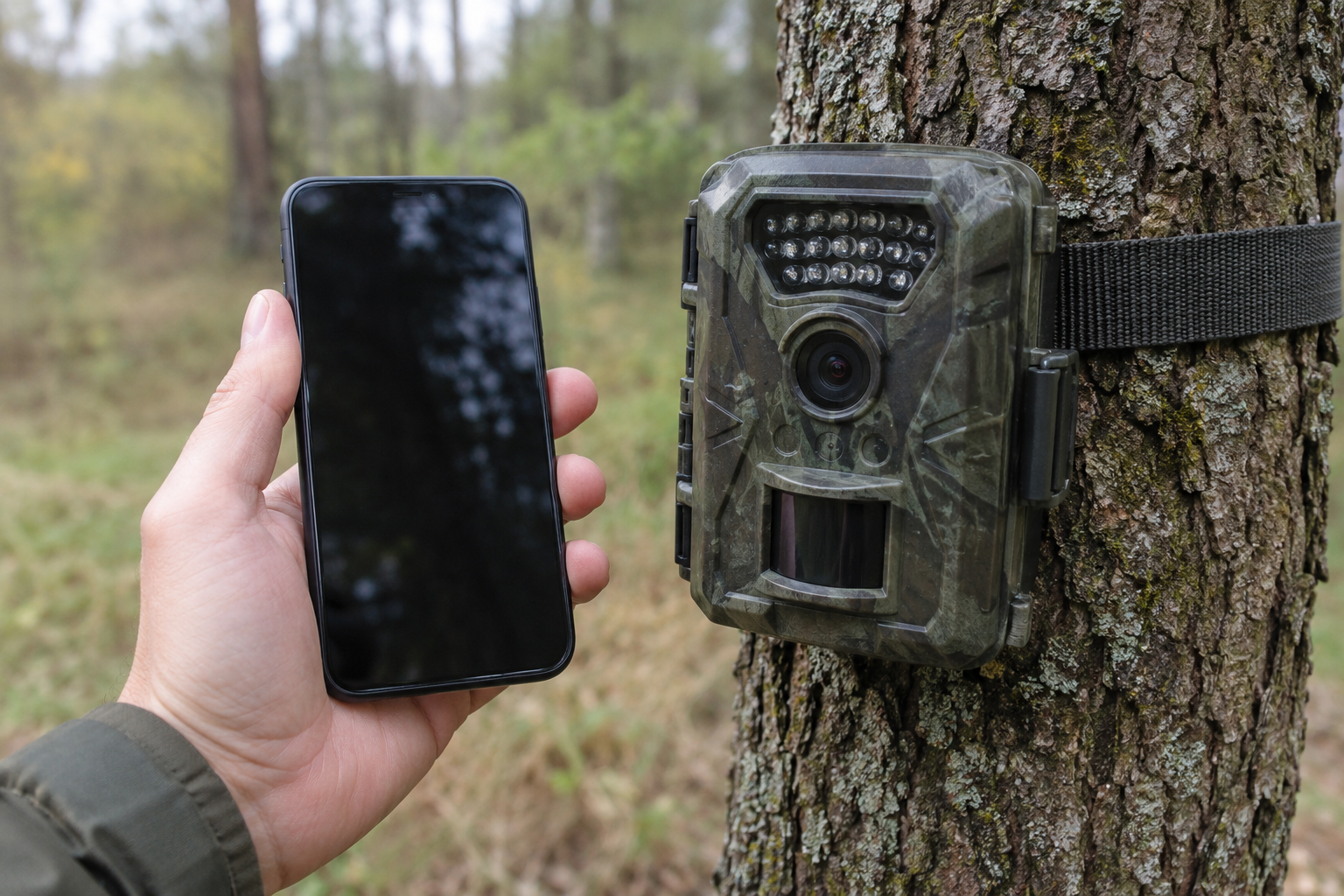
Tavalisel WiFi-valvekaameral on ühendamine lihtne: seade saab voolu, äpp leiab ta koduvõrgust ja mõne minutiga on pilt telefonis. 4G-kaamerad töötavad teisiti: nad ei otsi koduvõrku, vaid ühenduvad mobiilivõrgu kaudu. Meie sortimendis on neid kahte liiki: 4G-rajakaamerad (SPYPOINT FLEX, DÖRR SnapShot Cloud), mis saadavad pildid tootja pilve, ja Reolinki 4G-valvekaamerad (nt Go PT Ultra, Altas Go PT), mis salvestavad mälukaardile ja lubavad äpis otsevaadet. Seadistus käib teist teed ja just see ajab uued kasutajad segadusse. Allpool on kirjas, kuidas ühendamine päriselt käib, mille poolest kolm ühendusviisi (otse-WiFi, koduvõrk ja SIM/4G) erinevad, ja mis esimesel korral kõige sagedamini valesti läheb.
Lühidalt: 4G-valvekaamera ühendub telefoniga mobiilivõrgu ja tootja äpi kaudu, koduvõrku see ei vaja. Lülita SIM-kaardil PIN-kood välja, pane kaart kaamerasse, lae tootja äpp, skaneeri kaamera QR-kood ja testi liikumisega. SPYPOINT-i ja DÖRRi äpp nõuab kinnitatud kontot. Reolinki kaamera karbis on Reolinki SIM, mille aktiveerid kontoga, aga oma operaatori kaardiga saab kaamera lisada ka ilma kontota. Rajakaamera saadab pilte, Reolinki kaamerast saab avada ka otsevaate.
Miks 4G-kaamera ei ühendu telefoniga otse nagu WiFi-seade
WiFi-valvekaamera, näiteks Reolinki, Imou või EZVIZi tüüpi seade, on osa koduvõrgust: äpp räägib kaameraga sama ruuteri kaudu ja live-pilt liigub sealtsamast. Kuidas IP-kaamera koduvõrku ühendub ja kuidas pilt kodust eemal telefoni jõuab, selgitab IP-kaamera juhend. Selline seade töötab ainult seal, kuhu WiFi-signaal ulatub, ja vajab kas voolujuhet või akut (näiteks Reolinki Argus-seeria töötab akuga). Samamoodi koduvõrgu kaudu ühendub ka kaameraga uksekell.
4G-kaamerad, nii 4G-rajakaamerad kui ka 4G-valvekaamerad, ei liitu koduvõrguga üldse, isegi kui seisavad koju lähedal. Telefoni ja seadme vahel ei ole otseühendust, vaid pilt käib ringiga: kaamera → mobiilivõrk → tootja server → äpp telefonis. See vahe seletab ka, miks tavapärased WiFi-ühendamise juhised sellistele mudelitele ei kehti.
Kolm ühendusviisi, mida tootekirjeldustes segi aetakse
Kui otsid, kuidas valvekaamera telefoniga ühendada, tasub kõigepealt aru saada, millisest kolmest ühendusviisist juttu käib, sest tootekirjeldused kasutavad neid tihti läbisegi.
| Ühendusviis | Kuidas töötab | Kas meie sortimendis on |
|---|---|---|
| Otse-WiFi (kaamera loob oma leviala) | Kaamera tekitab lühikeseks ajaks oma WiFi-leviala, telefon liitub sellega otse, ilma pilve vahenduseta; kasutatakse enamasti ainult esmasel seadistamisel lähedalt | Ei |
| Koduvõrgu WiFi + pilv | Kaamera liitub koduse ruuteriga, äpp näitab pilti läbi tootja pilve; vajab kohapeal elektrit ja WiFi-levi | Jah: Reolinki akuga WiFi-kaamerad (Argus, Altas) ja WiFi-kaamerad vooluvõrgust |
| SIM/4G + tootja pilv | Kaamera saadab pildid mobiilivõrgu kaudu tootja serverisse, äpp toob need sealt telefoni; töötab ka kohas, kus WiFit ega elektrit pole | Jah: 4G-rajakaamerad saadavad pildid tootja pilve, Reolinki 4G-valvekaamerad salvestavad mälukaardile ja pilv on valikuline |
Kui kohas, kuhu kaamerat vajad, on tegelikult olemas nii vool kui WiFi, tasub kaaluda ka päris turvakaamerat; kui kohapeal ei ole kumbagi, on SIM/4G lahendus ainus neist kolmest, mis annab pildi kätte ka eemalt. Sellest, mis juhtub, kui kohas pole ei WiFit ega üldse mobiililevi, kirjutame pikemalt meie valvekaamera ilma internetita juhendis.
Ühendamine samm-sammult
Rajakaamera ja Reolinki 4G-valvekaamera seadistus erineb peamiselt konto poolest. Esmalt SPYPOINT-i ja DÖRRi sammud, Reolinki omad on allpool eraldi.

SPYPOINT ja DÖRR
- Pane SIM seadmesse. Eemalda kaardilt telefonis PIN-koodi küsimine enne kaamerasse panemist, sest seade ei oska PIN-i küsida ega seda ise sisestada. Kui kaameraga tuli kaasa tootja enda SIM (nt SPYPOINT FLEX-mudelitel), on see samm juba tehtud.
- Laadi tootja rakendus. SPYPOINT-i mudelitele on omaette SPYPOINT-i äpp, DÖRR SnapShot Cloud-mudelitele DÖRR-i äpp; mõlemad on saadaval nii Google Plays kui App Store’is. Üldine, tootjast sõltumatu valvekaamera-äpp ei sobi, seade räägib ainult oma valmistaja serveriga.
- Loo ja kinnita konto. Registreerid end e-posti ja parooliga, saad kinnituskirja ning konto aktiveerub kirjas oleva lingi kaudu. Kinnitamata kontoga seadet lisada ei saa.
- Lisa seade äppi koodiga. Enamikul mudelitel on kas kleebis SIM-i kõrval patareipesas või ekraanil kuvatav QR-kood; äpi lisamisnupp avab skanneri. Kui koodi ei saa skaneerida, saab sama numbri enamasti sisestada ka käsitsi.
- Testi ühendust. Liiguta kätt seadme ees, et liikumisandur käivituks, ja oota mõni minut. Kui foto ilmub äppi, on ühendus töökorras; APN-i ja SIM-i seadistuse detailid, kui oma kõnekaarti kasutad, on kirjas meie 4G-kaamera SIM-kaardi juhendis.
Reolinki 4G-valvekaamera
Need sammud kehtivad Reolinki SIM-pesaga mudelitele, näiteks Go PT Ultra, Altas Go PT, Go Plus ja TrackMix LTE.
- Pane SIM kaamerasse. Karbis on Reolinki SIM, mille aktiveerid Reolinki äpis ja mille andmepaketi ostad Reolinkilt. Selle asemel võid panna ka oma operaatori nano-SIM-i: tootja soovitatud operaatorite hulgas on Eestist Elisa ja Tele2. Oma kaardil peab PIN-kood olema välja lülitatud ja kaart peab töötama ka telefonis. Kui PIN on peal, annab kaamera sellest häälteatega märku.
- Lülita kaamera sisse ja oota häälteadet „Network connection succeeded“. Kui kaamera teatab „Data call failed“, puudub kaardil APN-i seadistus (vt allpool).
- Ava Reolinki äpp, vajuta üleval paremal plussmärki ja skaneeri kaamera ruudukujuline QR-kood. Kui kood ei skaneeru, sisesta koodi all olev 16-kohaline UID käsitsi.
- Reolinki SIM-i kasutades aktiveeri kaart äpis, selleks lood Reolinki konto. Seejärel pane kaamerale parool ja nimi. Oma operaatori kaardiga Reolinki kontot vaja ei ole, see läheb vaja alles pilvesalvestuse ja kaamera jagamise jaoks.
- Liigu kaamera ees ja ava äpis otsevaade. Salvestis läheb kaamera mälukaardile.
Oma operaatori kaardi APN-i saab Reolinki 4G-kaamerasse panna ainult failiga. Loo tekstifail nimega my_custom_apn.txt ja kirjuta sinna rida apn= koos operaatori APN-iga (Elisa: internet, Tele2: internet.tele2.ee), read username= ja password= jäävad tühjaks. Salvesta fail FAT32-vormingus 16 või 32 GB microSD-kaardi juurkausta, pane kaart väljalülitatud kaamerasse ja lülita kaamera sisse. 20 sekundi pärast vajuta nõelaga reset-nuppu: kaamera loeb APN-i sisse, taaskäivitub ja kinnitab õnnestumist häälteatega.
Erand on Go PT S Lite. Selle SIM on kaamerasse sisse ehitatud, teist kaarti sinna panna ei saa. Seadistamisel lood Reolinki konto ja tellid äpis Reolinki andmepaketi.
Seadistus tasub alati teha kodus või mõnes muus levialas ja alles siis kaamera paigalduskohta viia: kui midagi läheb valesti, on kodus lihtsam parandada kui hiljem metsas uuesti läbi käia. Reolinki kaamera aku laeb ainult 0…+45 °C juures, seega lae see enne paigaldust toas täis.
Esimesel avamisel küsib äpp tavaliselt kolme luba: kaamera (QR-koodi skaneerimiseks), teavitused (uue foto saabumisest märku andmiseks) ja mõnel juhul asukoht (kaamera paigalduskoha kaardile märkimiseks). Kaamera kasutamise luba on kohustuslik, ilma selleta ei saagi koodi skaneerida. Teavitused ja asukoht on valikulised: kui neist keeldud, töötab kaamera ikka, aga pead ise äppi avama, et näha, kas uus pilt on tulnud.
Miks osa kaameraid nõuab tingimata tootja enda pilve
Osal mudelitest on SIM sisseehitatud ja lukustatud valmistaja enda rändlusteenusele; sellisel juhul ei saagi äpi ega pilve valikut muuta, sest seade ongi tehtud töötama ainult selle ühe teenusega. Meie sortimendi SPYPOINT FLEX-mudelid tulevad tootja SIM-iga ja tasuta baaspaketiga (FLEX-M2-l näiteks 100 fotot kuus), suurema mahu jaoks tuleb valida tasuline pilvepakett.
DÖRR SnapShot Cloud-seeria töötab teistmoodi: SIM-lukku ei ole, sisse käib sinu enda valitud Eesti kõnekaart ja rakendus ise on tasuta, piiramatu piltide vastuvõtuga. Kummalgi juhul jäävad äpp ja pilv valmistaja enda taristuks: pilti ei saa suunata mõnda muusse rakendusse ega oma serverisse, sest seade oskab suhelda ainult tootja süsteemiga.
Reolinki 4G-valvekaamera pilve ei vaja. Salvestis jääb kaamera mälukaardile, äpp ühendub kaameraga tootja serveri vahendusel ja pilvesalvestus on lisateenus. Maksad ainult andmeside eest: Reolinki andmepaketi või oma operaatori paketi eest. Go PT S Lite töötab ainult Reolinki paketiga.
Mis ühendamisel kõige sagedamini valesti läheb
| Sümptom | Tõenäoline põhjus |
|---|---|
| Äpp ei leia kaamerat QR-koodi skaneerides | Kood on määrdunud või kortsus; sisesta number käsitsi |
| Kaamera ei aktiveeru üldse | SIM-il on peal PIN-kood, mida kaamera ei oska sisestada |
| Testfoto ei jõua äppi | Kinnitamata konto, tühi SIM-krediit või liiga nõrk levi just selles kohas |
| Äpp näitab kaamera olekuks võrguühenduseta | Andmepakett on tühjaks saanud või kuu maht täis |
| Reolinki kaamera ütleb „Data call failed“ | Kaardil puudub APN-i seadistus või andmeside ei tööta; proovi SIM-i telefonis ja impordi APN failiga |
| Konto lisamisel tuleb viga | Kasutatakse üldist meiliaadressi, mille peale on juba varem konto loodud |
Kui esimene ühendamine õnnestus, aga pildid jäävad hiljem tulemata, on põhjus tavaliselt muu kui esmasel seadistamisel: SIM-i krediit, patarei või levi kohapeal. Sellest on juttu meie valvekaamera mälukaardi juhendis, kus on kirjas ka see, kuidas kaamera SD-kaarti kasutab, kui edastus ajutiselt ei toimi.
Kas näen kaamerapilti telefonis reaalajas?
4G-rajakaamera puhul üldjuhul mitte: kaamera ärkab liikumise peale, teeb pildi ja saadab selle mõne kümne sekundi jooksul äppi. See on kiire teavitus, mitte katkematu otsepilt. Reolinki 4G-valvekaameral saab otsevaate äpist avada millal tahes, aga see kulutab andmemahtu: tootja järgi kulub 2 Mbps mudelil umbes 1 GB tunni otsevaatele. Teavituse ja päris otsepildi vahe ning turul olevad harvad erandid on kirjas meie rajakaamera otsepildi artiklis.
Korduma kippuvad küsimused
Kas kõik valvekaamerad ühendatakse telefoniga samamoodi?
Ei. WiFi-kaamera liitub koduvõrguga ja vajab voolu või akut, 4G-kaamerad ühenduvad mobiilivõrgu kaudu ega vaja koduvõrku üldse.
Kas vajan kaamera ühendamiseks koduvõrku?
Ei, SIM/4G-kaamera ei kasuta koduvõrku kunagi. Küll aga on mõistlik seadistus teha kohas, kus on hea mobiililevi ja WiFi telefoni jaoks, ja alles siis kaamera paigalduskohta viia.
Miks küsib äpp minult kontot ja e-posti kinnitust?
SPYPOINT-i ja DÖRRi rajakaamera saadab pildid tootja pilve ja alles sealt edasi telefoni, seega peab tootja teadma, kellele kaamera kuulub. Kinnitamata kontoga sellist kaamerat lisada ei saa. Reolinki 4G-kaamera oma operaatori kaardiga lisamiseks kontot vaja ei ole. Konto läheb vaja Reolinki SIM-i aktiveerimiseks, pilve ja jagamise jaoks.
Mida teha, kui äpp kaamerat üles ei leia või QR-kood ei skaneeru?
Kontrolli esmalt, et SIM-il pole PIN-koodi peal ja kood ise on puhas ning kortsudeta. Kui skaneerimine ikka ei õnnestu, sisesta aktiveerimiskood, seerianumber või Reolinki kaamera 16-kohaline UID äppi käsitsi.
Kas näen kaamera pilti telefonis reaalajas?
4G-rajakaamera puhul üldjuhul mitte: see saadab pärast liikumist üksikuid pilte, tavaliselt mõnekümne sekundilise viivitusega. Reolinki 4G-valvekaameral saab otsevaate äpist avada millal tahes, aga see kulutab andmemahtu.
Valid endale 4G-valvekaamerat, mis ühendub telefoniga ka kohas, kuhu WiFi ei ulatu? 4G valvekaamerad, mis näitavad pilti äpis otse, leiad kategooriast 4G valvekaamerad. Kui piisab pildist liikumise peale, leiad rajakaamerate valikust SPYPOINT FLEX-seeria ja DÖRR SnapShot Cloud mudelid koos SIM-kaardi ja äpiseadistuse juhistega. Küsimuste korral kirjuta info@skoopos.ee.
Allikad ja märkused. Reolinki 4G-kaamera esmaseadistus, Go PT S Lite seadistus, SIM-kaardi nõuded, APN-i import failiga ja see, et kaamera lisamiseks kontot vaja ei ole: Reolinki tugiartiklid (support.reolink.com). Tootja soovitatud Eesti operaatorid (Elisa, Tele2): Reolinki tootelehtede tabel „Recommended Carriers“ (reolink.com). Reolinki SIM-i sidumine kontoga: Reolinki tugiartikkel (support.reolink.com). Operaatorite APN-id: Elisa ja Tele2 kodulehed (elisa.ee, tele2.ee). SPYPOINT-i äpi lisamiskäik ja QR-koodi/aktiveerimiskoodi kasutamine: spypoint.com tugidokumentatsioon, kontrollitud september 2026. DÖRR-i äpi registreerimis- ja kaamera lisamise käik: doerr-outdoor.de SnapShot Cloud kasutusjuhend. SPYPOINT FLEX-M2 tasuta paketi maht ja DÖRR SnapShot Cloud SIM-luku puudumine: tootjate tootelehed (spypoint.com, doerr-outdoor.de). Rajakaamera edastuse kiirus ja live-vaate puudumine enamikul mudelitel: meie enda rajakaamera otsepildi artikkel. Rajakaamerate ja tarvikute hinnad ning sortiment skoopos.ee-l: kontrollitud live-poest september 2026.